본 교육을 위해 아래 다운로드를 클릭해 교육용 파일을 다운로드해 주시기 바랍니다.
다운로드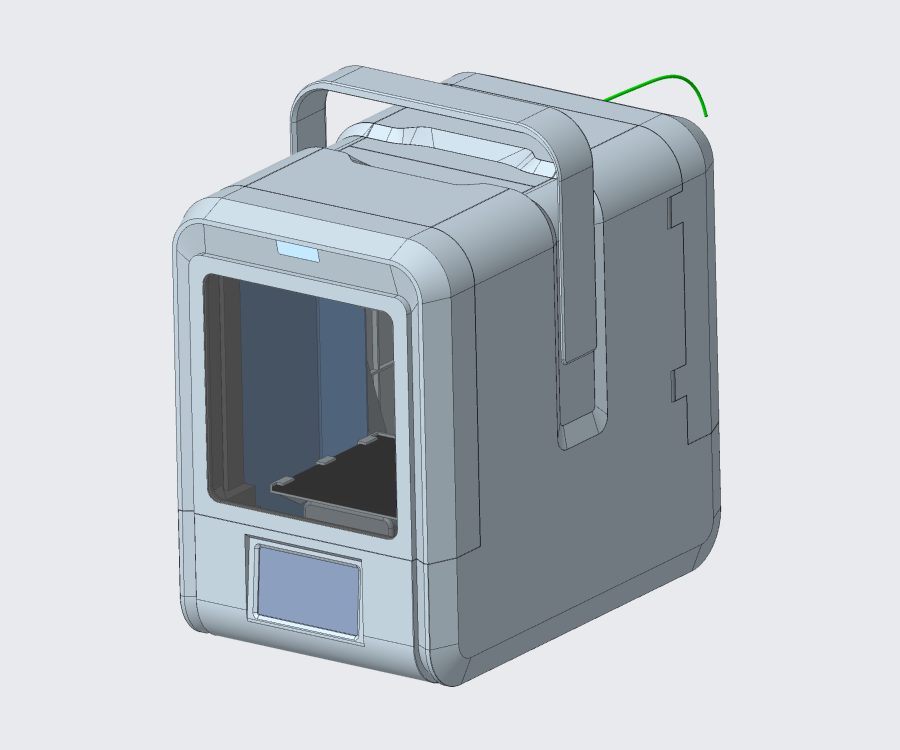
다운 받은 파일 중 '프로젝트용 > up_mini_total.pvz' 파일을 사용해 절차를 작성합니다. 'up_mini_total.pvz'를 editor에 업데이트 합니다.
이번 절차에서는 Creo Illustrate 교육 시 제작한 애니메이션을 활용해 절차에 이용해 보겠습니다. (Illustrate에서 제작한 애니메이션은 Vuforia Studio에서 3D 애니메이션으로도 활용합니다.) Illustrate 교육을 진행하지 않았다면 다운로드에서 '프로젝트 폴더'에 있는 동영상 내용을 미리 확인해 주시기 바랍니다.
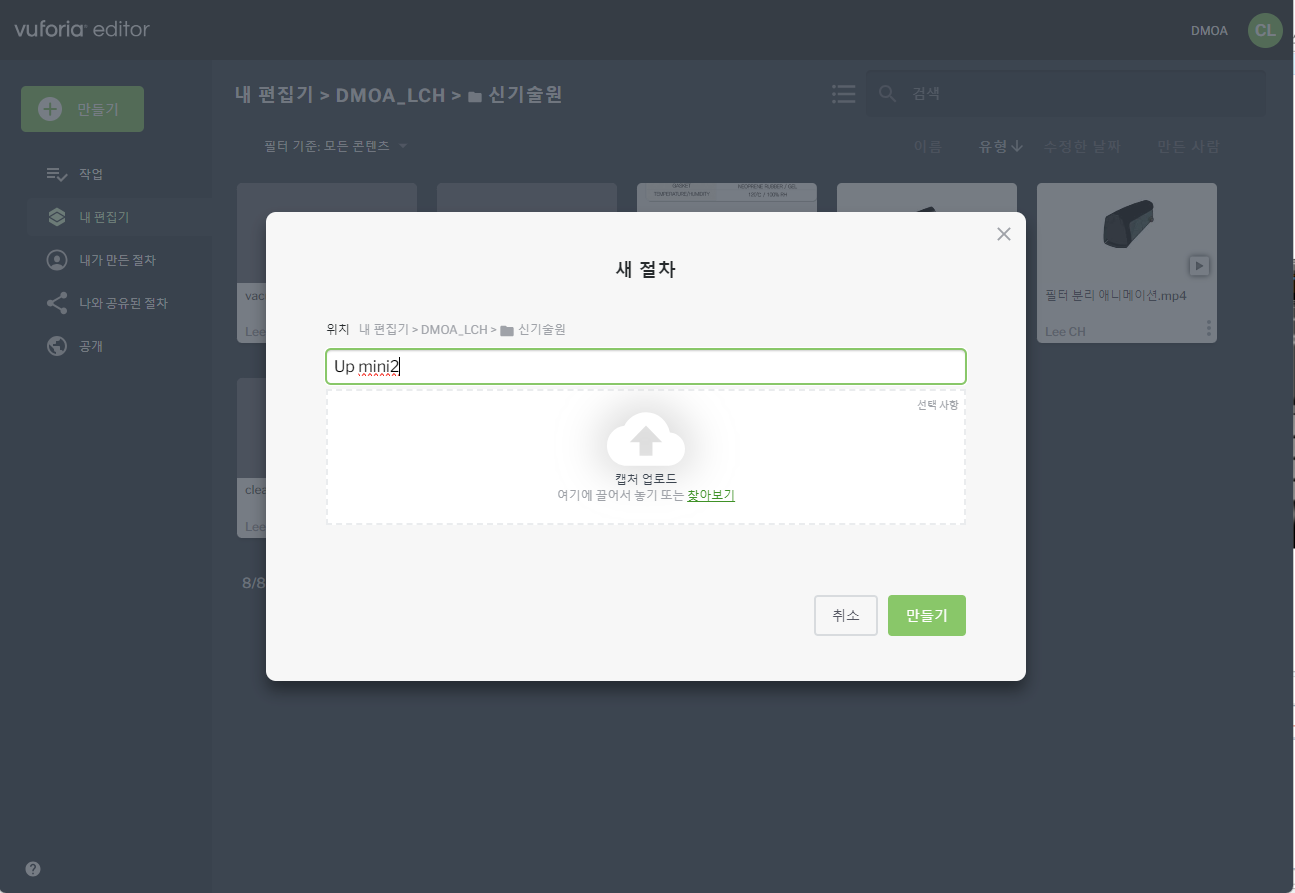
다음과 같이 새 절차를 작성합니다.
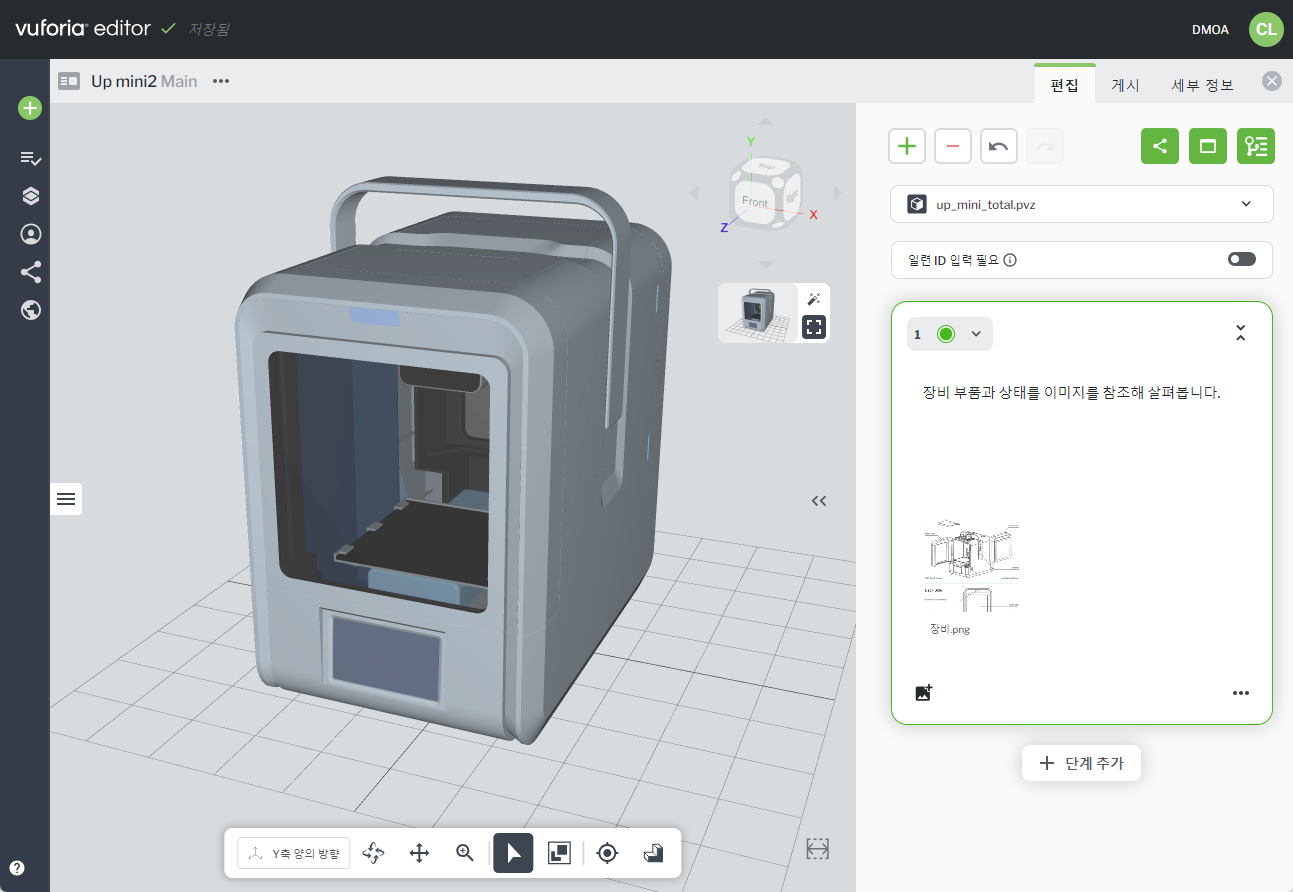
3D 파일을 첨부하고 절차1을 다음과 같이 작성합니다. 다운 받은 파일 중 '장비.png'를 첨부합니다. 피드백 유형을 '확인'으로 선택합니다.
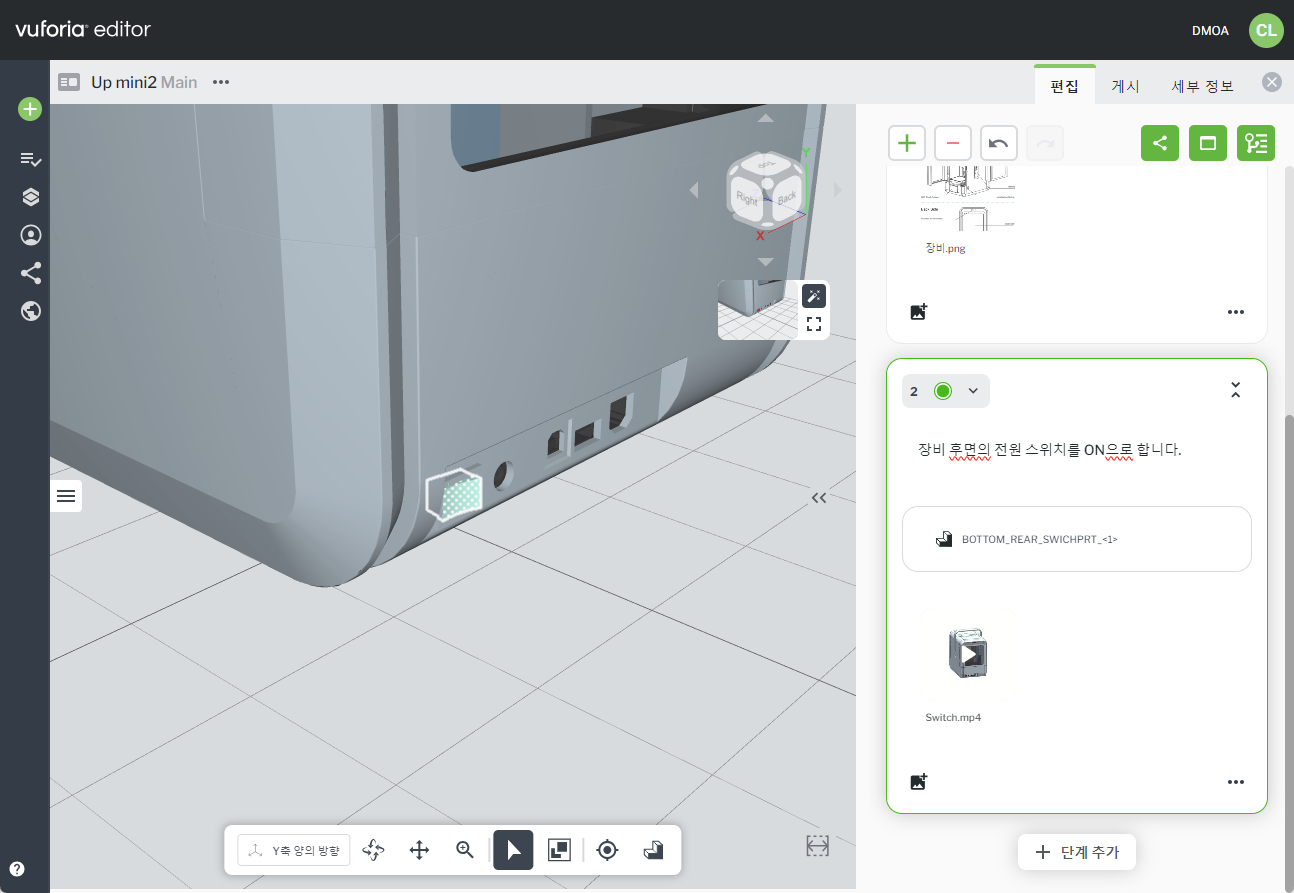
절차2를 작성합니다. 'Bottom_rear_switch' 부품 마커로 선택합니다. 다운 받은 파일 중 'Switch.mp4'를 첨부합니다. 피드백 유형을 '확인'으로 선택합니다.
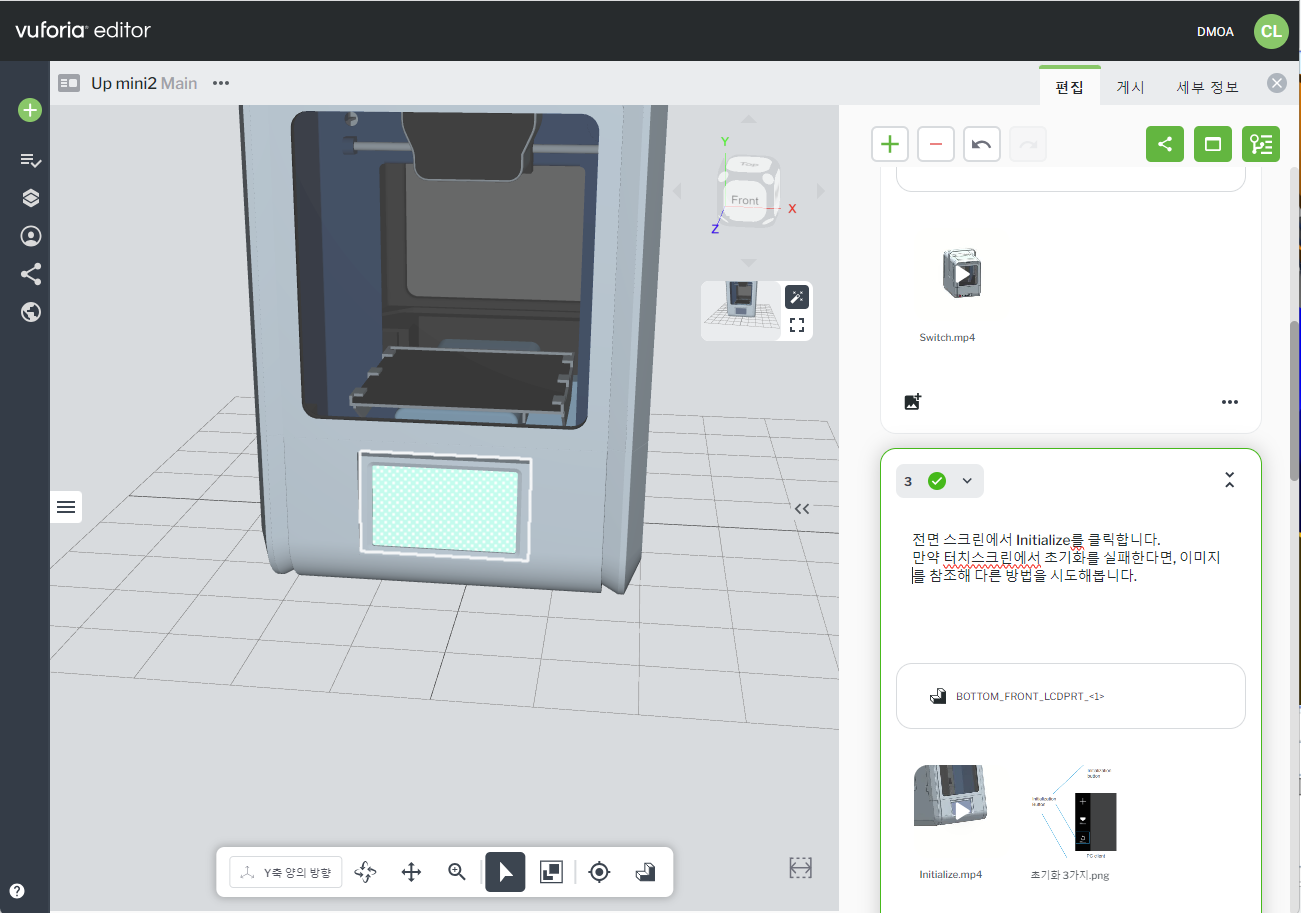
절차3을 작성합니다. Bottom_Front_LCD' 부품 마커로 선택합니다. 다운 받은 파일 중 'Initialize.mp4, 초기화 3가지.png'를 첨부합니다. 피드백 유형을 '통과/실패'으로 선택합니다.
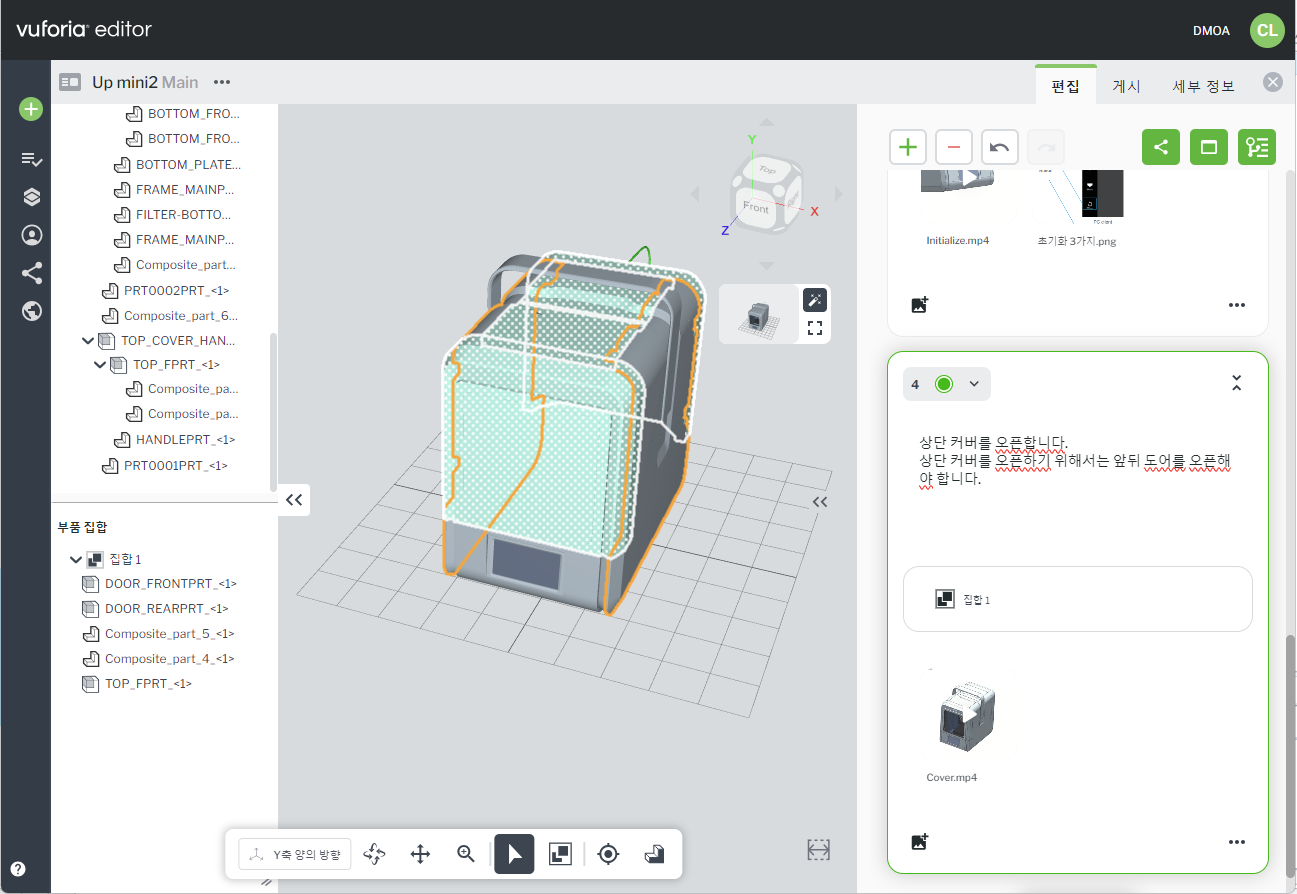
절차4를 작성합니다. 'Door_front, Door_rear, Top_fprt(커버부)'를 선택하고 부분집합을 만들어 줍니다. 만든 '집합'을 부품 마커로 선택합니다. 다운 받은 파일 중 'Cover.mp4'를 첨부합니다. 피드백 유형을 '확인'으로 선택합니다.
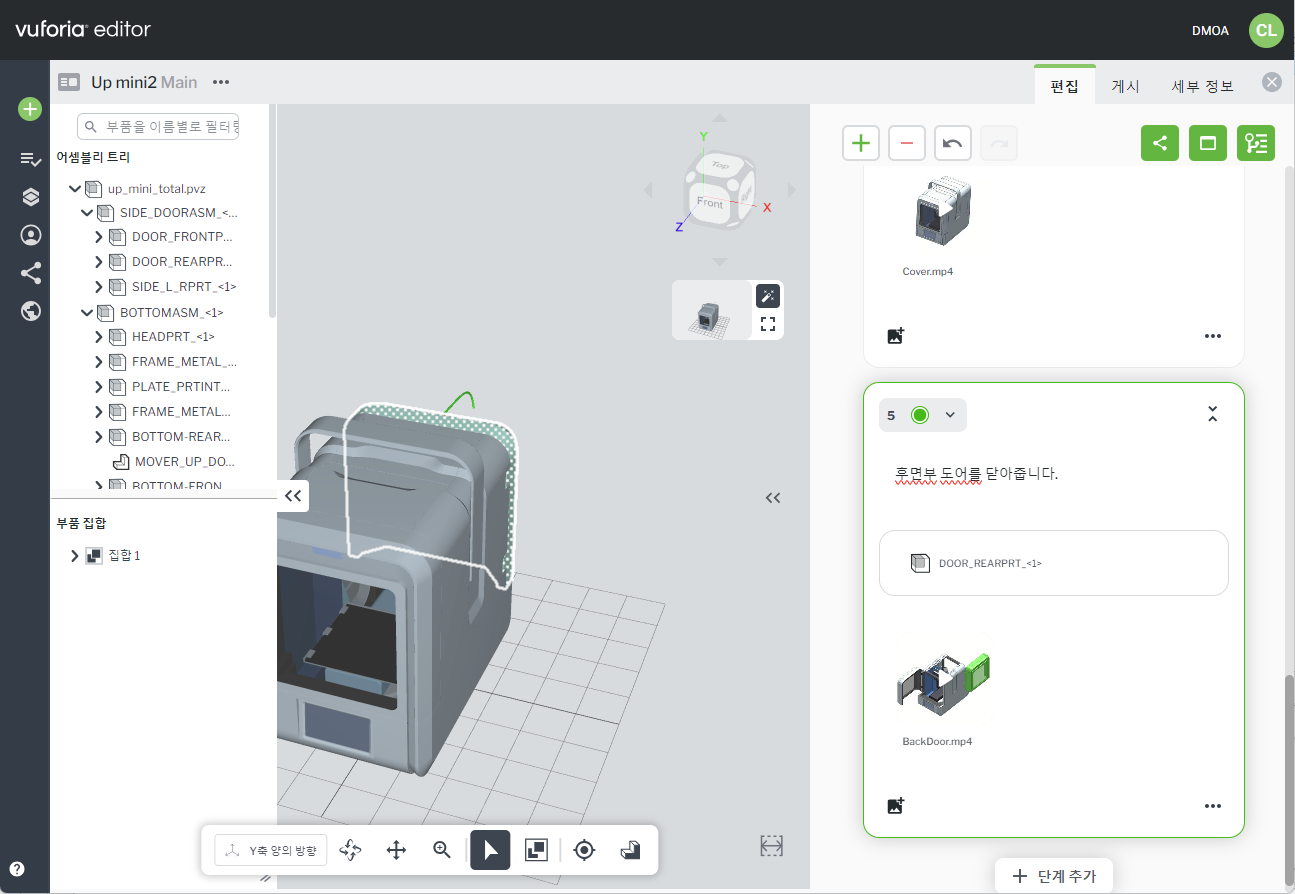
절차5를 작성합니다. 'Door_rear'를 부품 마커로 선택합니다. 다운 받은 파일 중 'BackDoor.mp4'를 첨부합니다. 피드백 유형을 '확인'으로 선택합니다.
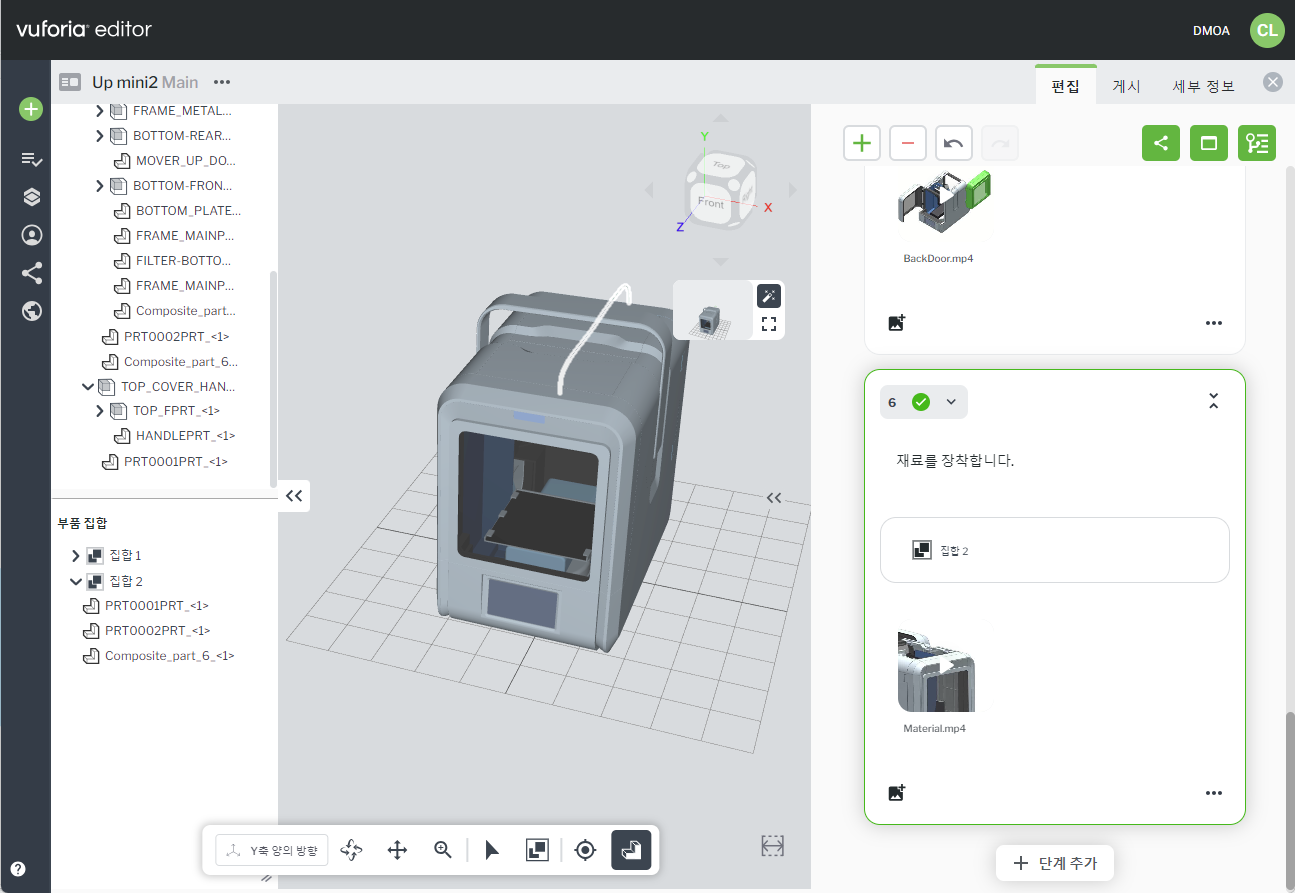
절차6을 작성합니다. 'PRT0001, PRT0002, Composite_part_6'를 선택하고 부분집합을 만들어 줍니다. 만든 '집합'을 부품 마커로 선택합니다. 다운 받은 파일 중 'Material.mp4'를 첨부합니다. 피드백 유형을 '통과/실패'으로 선택합니다.
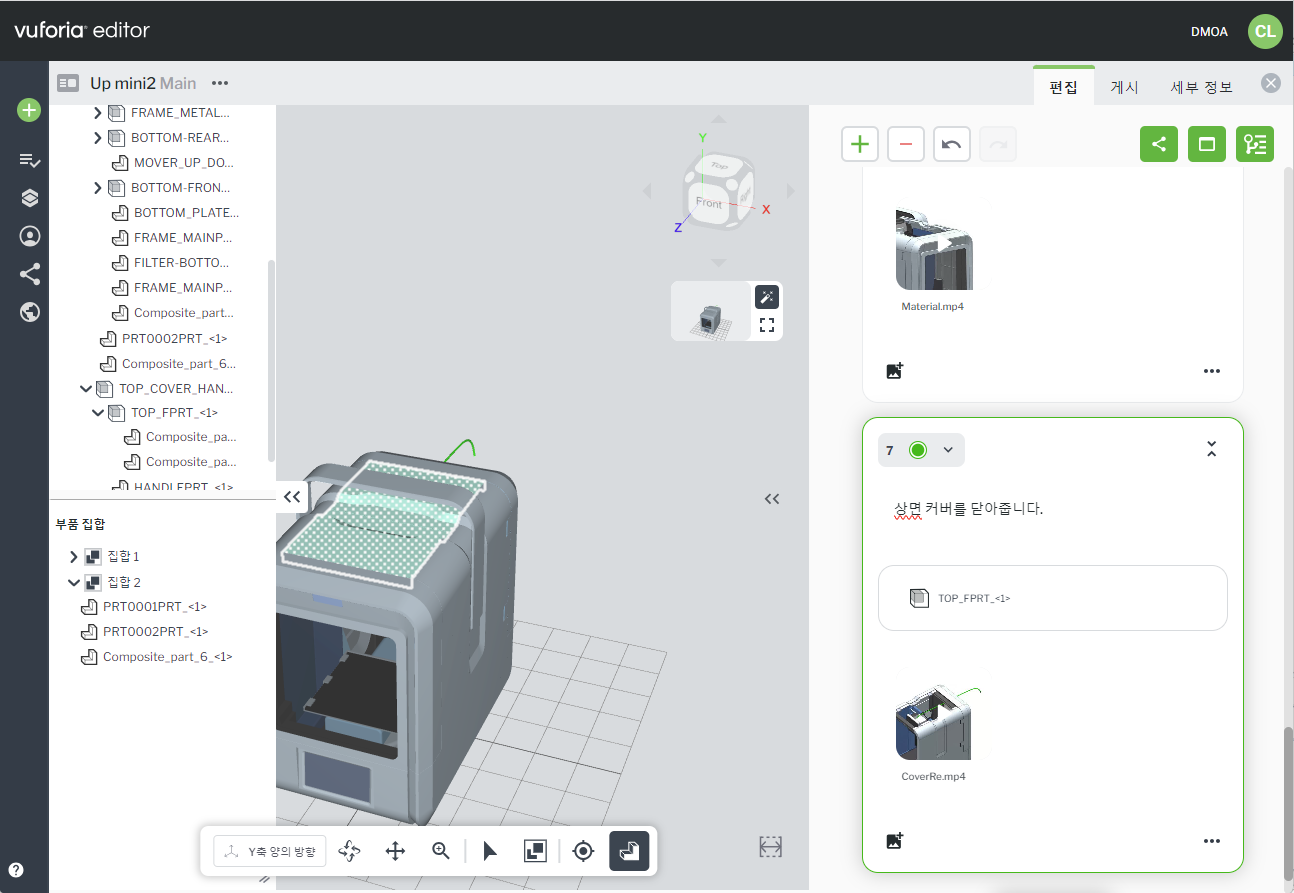
절차7을 작성합니다. 'Top_fprt'를 부품 마커로 선택합니다. 다운 받은 파일 중 'CoverRe.mp4'를 첨부합니다. 피드백 유형을 '확인'으로 선택합니다.
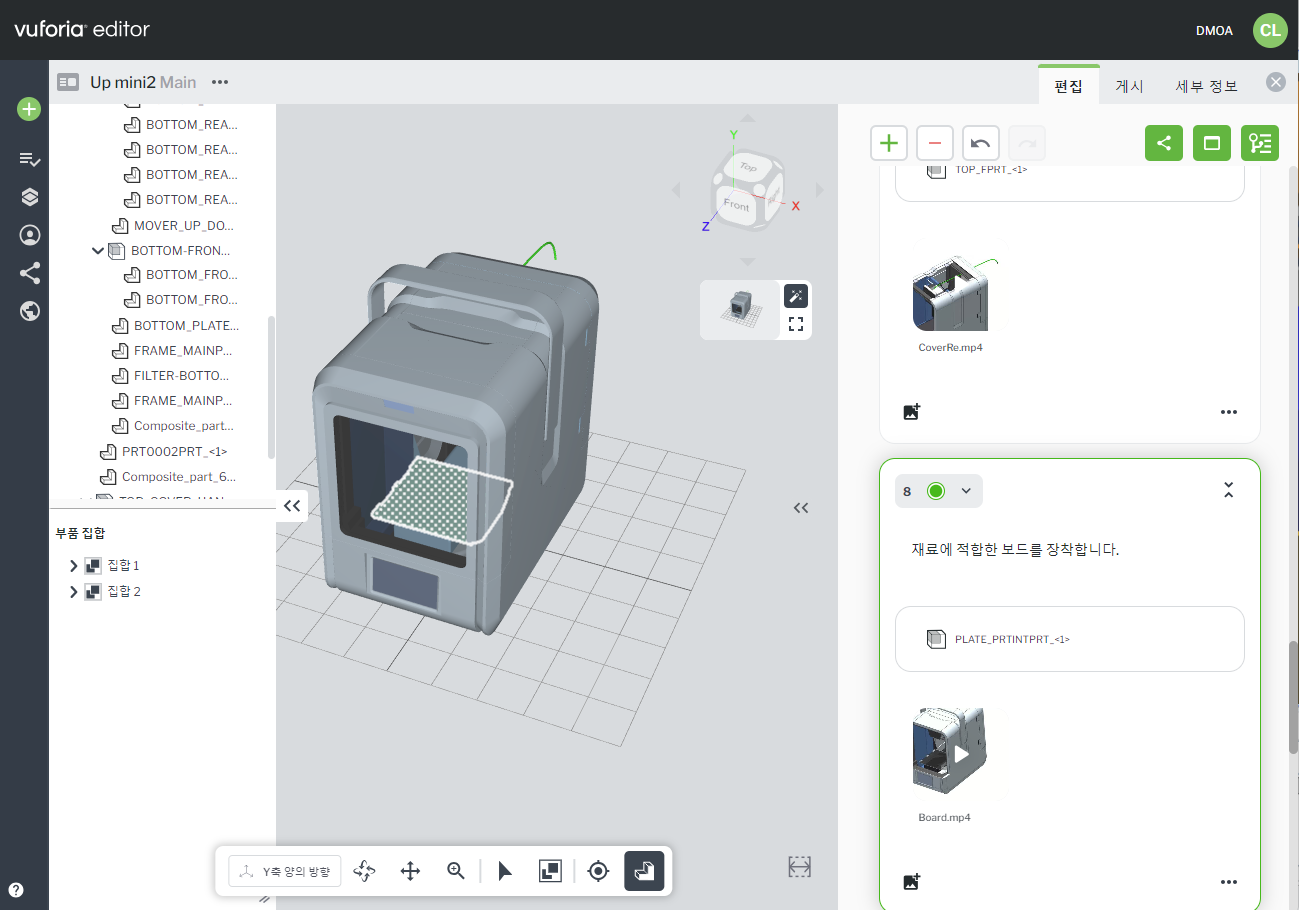
절차8을 작성합니다. 'Plate_printprt'를 부품 마커로 선택합니다. 다운 받은 파일 중 'Board.mp4'를 첨부합니다. 피드백 유형을 '확인'으로 선택합니다.
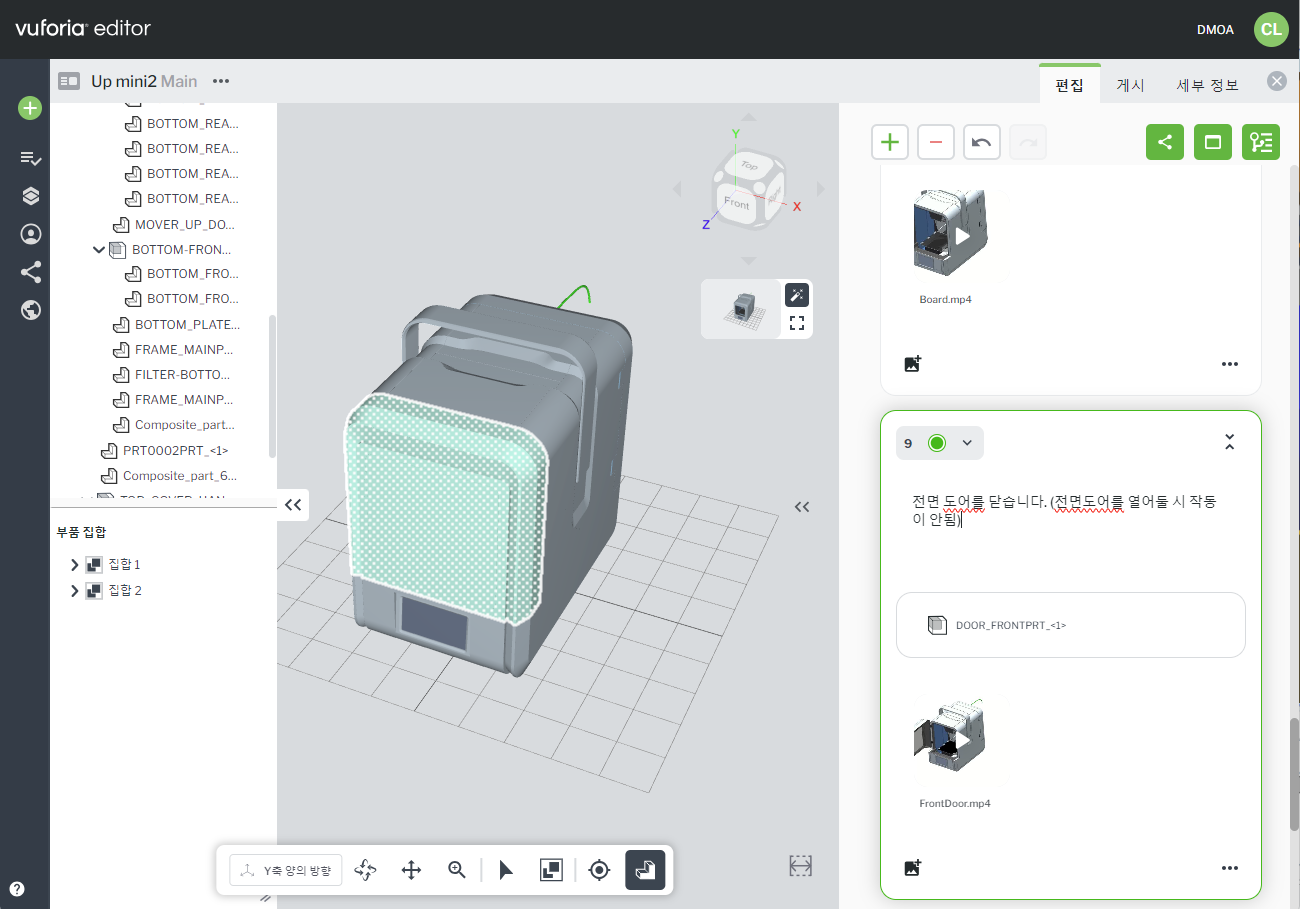
절차9을 작성합니다. 'Door_frontprt'를 부품 마커로 선택합니다. 다운 받은 파일 중 'FrontDoor.mp4'를 첨부합니다. 피드백 유형을 '확인'으로 선택합니다.
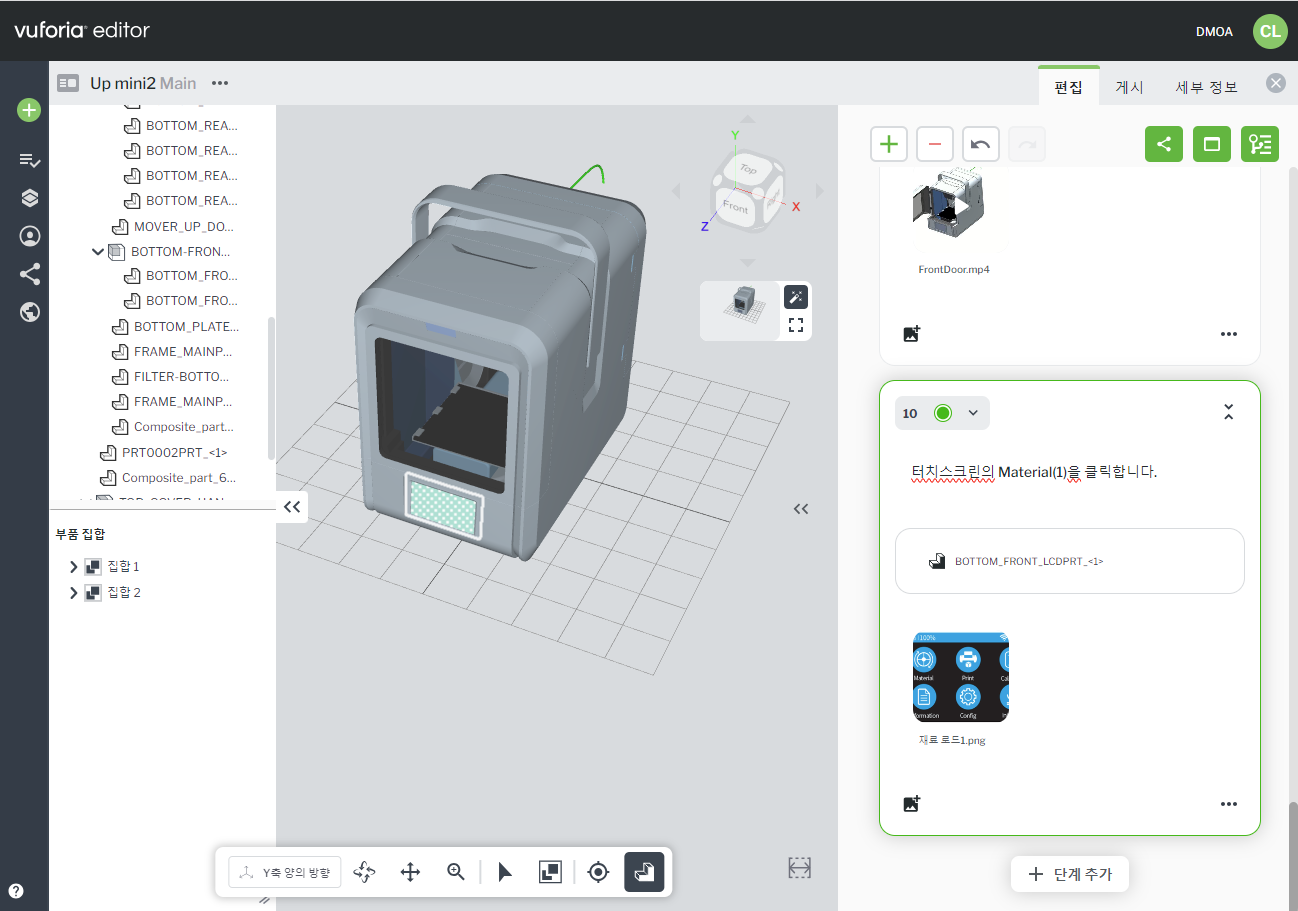
절차10을 작성합니다. 'Bottom_Front_LCDprt'를 부품 마커로 선택합니다. 다운 받은 파일 중 '재료 로드1.png'를 첨부합니다. 피드백 유형을 '확인'으로 선택합니다.
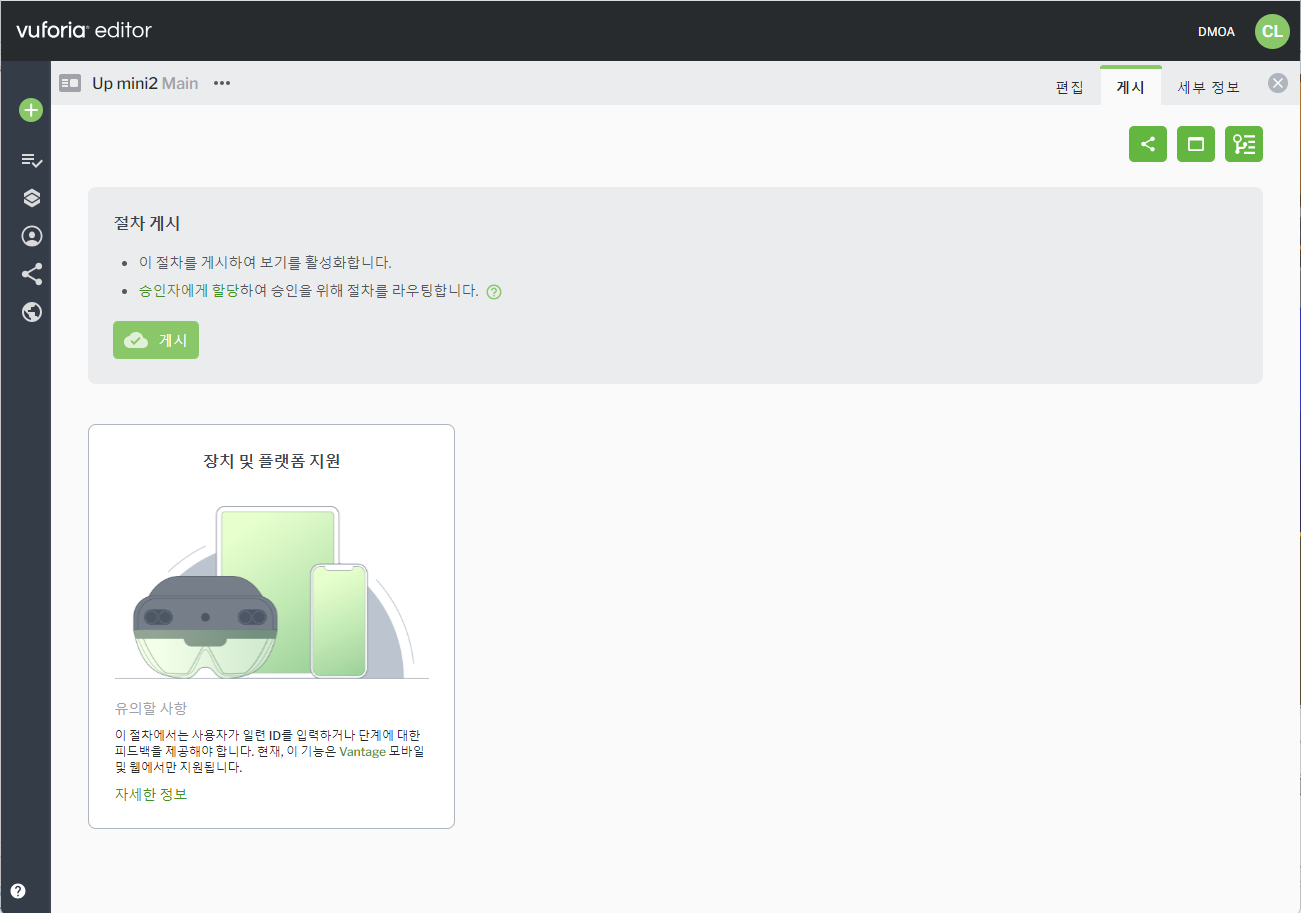
'게시 탭 > 게시'를 클릭합니다.
절차를 작성을 완성했습니다. 오프라인에서 교육 진행 중이신 분들은 Vantage를 실행하고 QR코드를 인식합니다. 앞으로 나와 교자재로 제공하는 3D 프린트로 지금 만든 절차를 직접 실습해봅니다.
수고하셨습니다.